 Fitiva
Was sind wöchentliche Check-ins?
Check-ins sind kurze Umfragen mit deinen eigenen Fragen, die du im Tab Check ins eines Athleten baust, und Fitiva erinnert den Athleten, wenn eins fällig ist.
Ein Check-in ist eine kurze Umfrage mit deinen eigenen Fragen: Stimmung, Schlaf, Stress, Energie, Gewicht oder was du sonst wissen willst. Du baust das Formular auf der Seite des Athleten, legst fest, wie oft es kommt, und liest die Antworten an derselben Stelle. Das ist etwas anderes als der tägliche Check-in, den Athleten auf ihrer Übersicht machen.
Ein Formular bauen
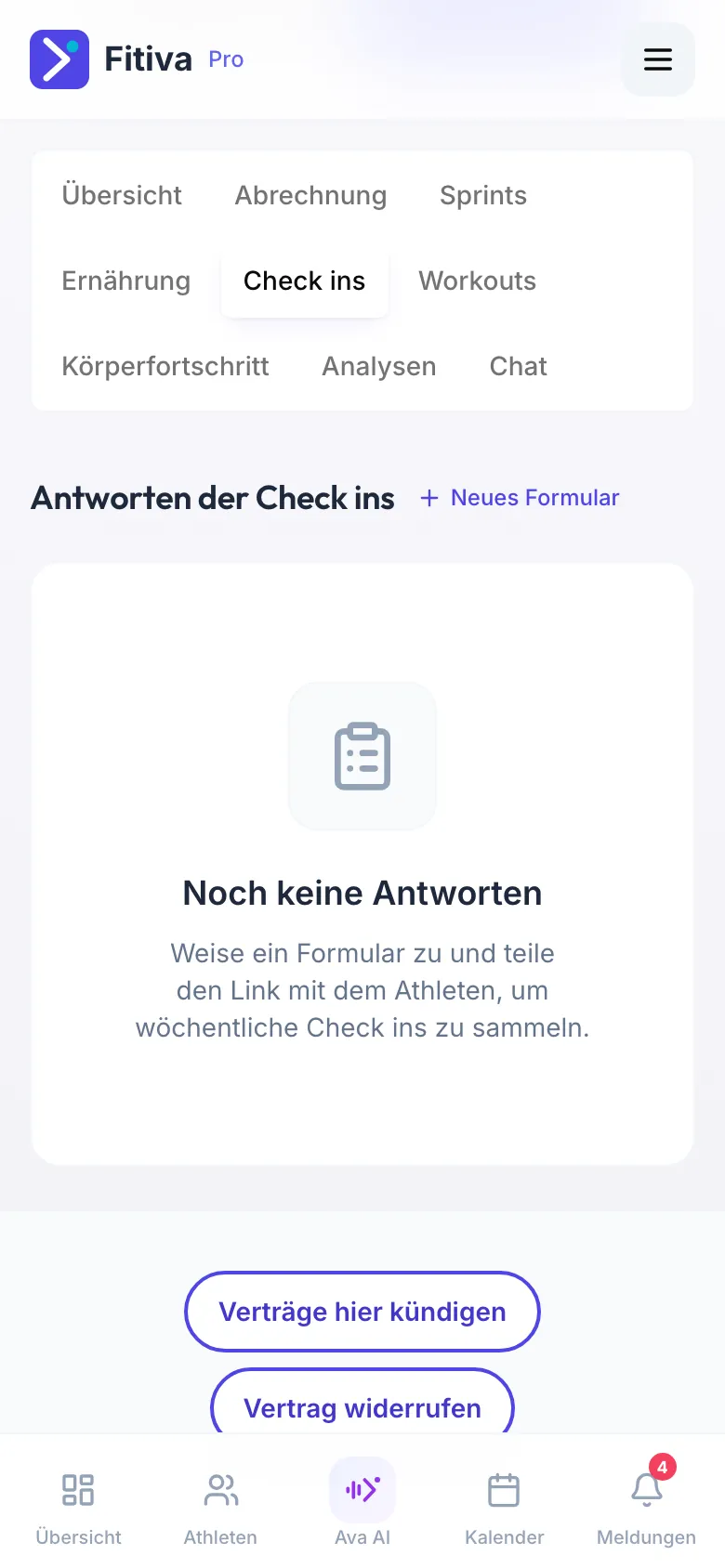
- Öffne den Athleten und geh in den Tab Check ins.
- Drück auf Neues Formular. Der Check in Formular Baukasten öffnet sich.
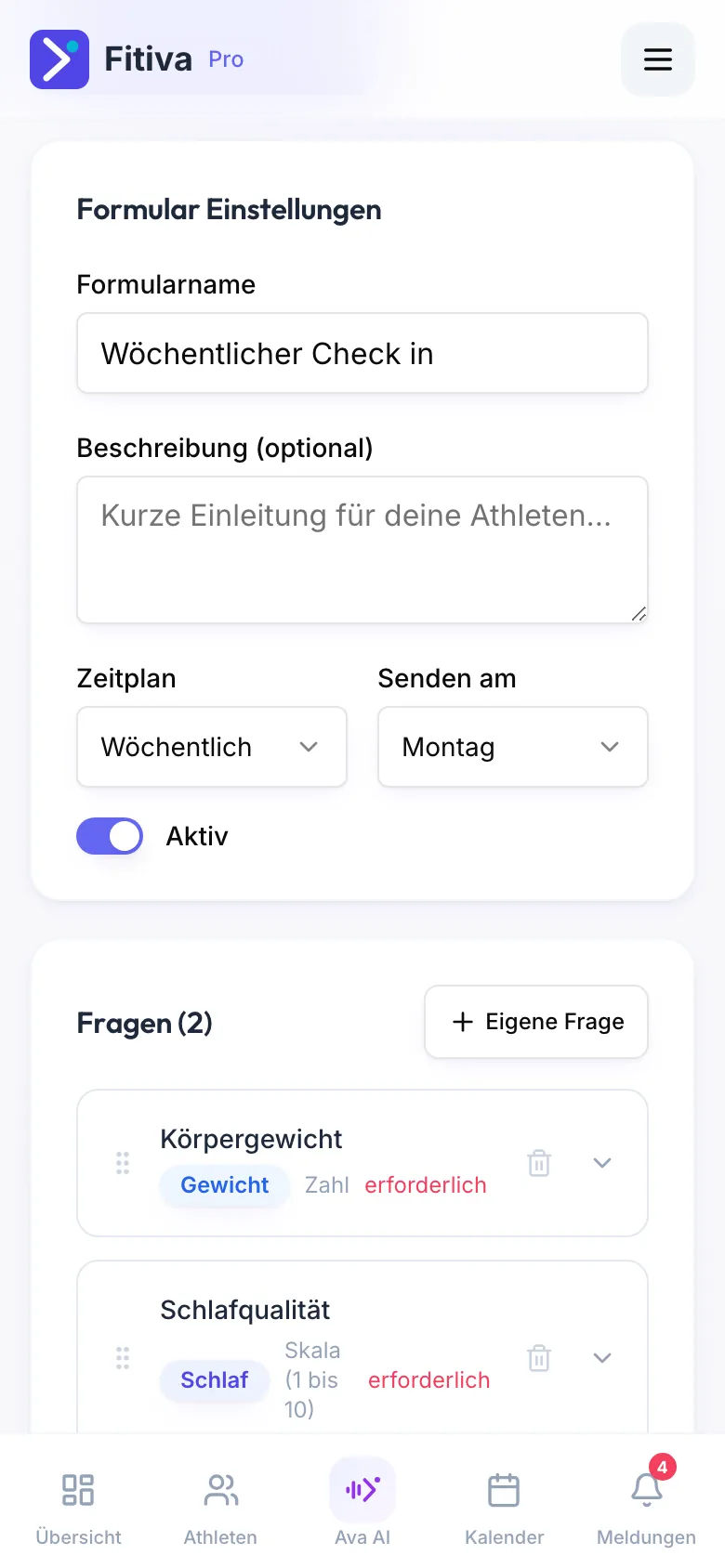
- Gib ihm unter Formular Einstellungen einen Formularnamen, auf Wunsch eine Beschreibung, einen Zeitplan (Wöchentlich, Alle zwei Wochen, Monatlich oder Nur manuell) und den Tag unter Senden am.
- Füg Fragen hinzu. Tipp auf eine Vorlage unter Schnell hinzufügen (Körpergewicht, Schlafdauer, Schlafqualität, Stresslevel, Energielevel, Allgemeine Stimmung, Einhaltung der Ernährung, Muskelkater, Weitere Notizen) oder füg eine Eigene Frage hinzu. Die Typen sind Skala (1 bis 10), Zahl, Text, Mehrfachauswahl und Ja / Nein.
- Kreuz unter Athleten zuweisen an, wer es bekommt.
- Drück auf Formular speichern.
Was der Athlet sieht
Das Formular erscheint auf seiner Übersicht als Wöchentlicher Check in mit "Dein Coach möchte ein Update". Er antwortet und drückt auf Check in senden. Ist ein Formular fällig und noch offen, schickt Fitiva ihm eine Erinnerung. Du kannst den Link auch selbst schicken: Drück im Tab Check ins auf den Namen des Formulars mit teilen dahinter.
Wo die Antworten landen
Die Antworten landen im Tab Check ins des Athleten. Für jede bekommst du eine E-Mail, wenn in den Einstellungen unter E-Mail Benachrichtigungen Check ins der Athleten eingeschaltet ist. Wie du sie liest und als gesichtet markierst, steht in "Wie prüfe ich den Check-in eines Athleten?".
Etwas anderes suchen?