 Fitiva
Wie aktiviere ich die zweistufige Anmeldung (2FA)?
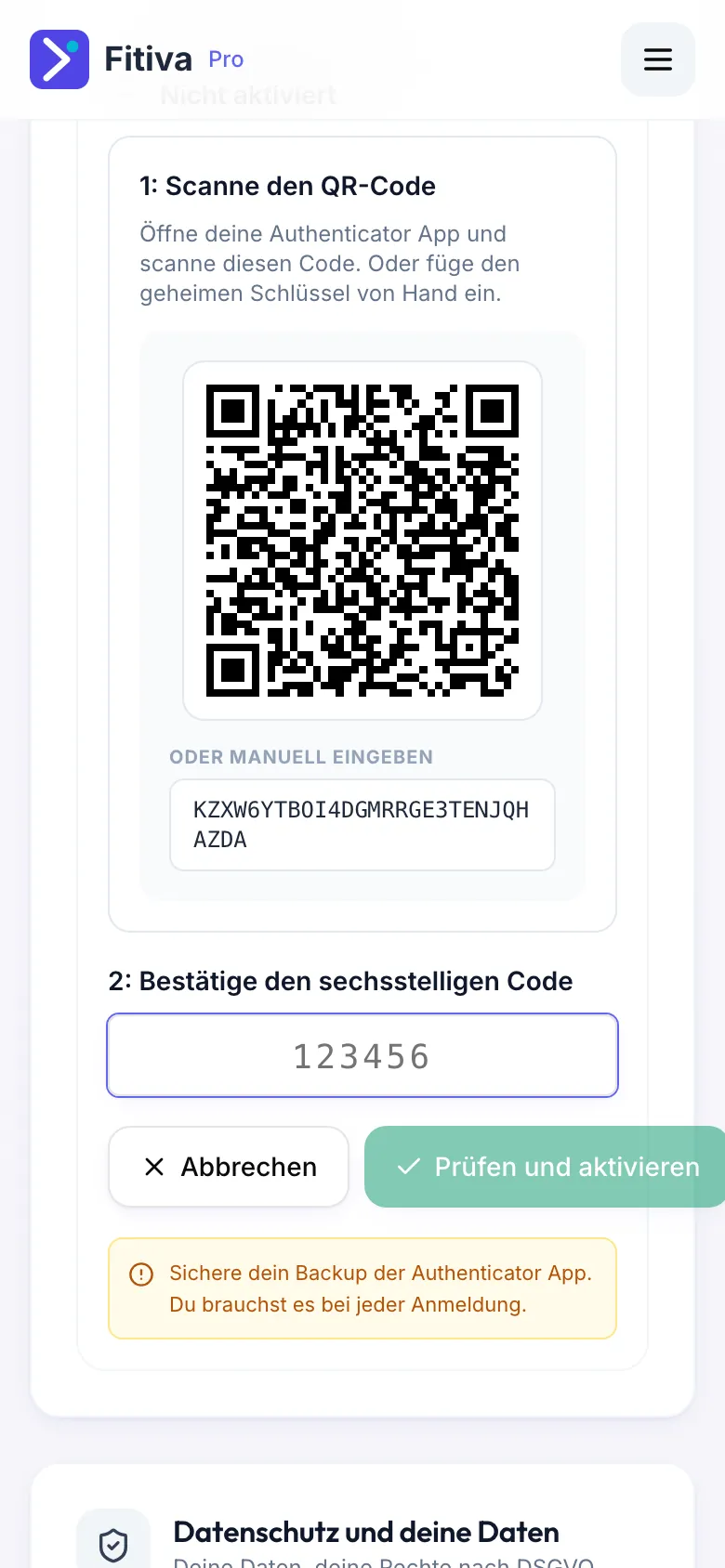
Einstellungen, Konto und Sicherheit, Aktivieren unter Zweistufige Anmeldung, dann den QR-Code mit einer Authenticator-App scannen.
- Öffne Einstellungen und geh zur Karte Konto und Sicherheit.
- Tipp unter Zweistufige Anmeldung auf Aktivieren.
- Scanne den QR-Code mit einer Authenticator-App wie Google Authenticator, 1Password oder Authy. Klappt das Scannen nicht, nimm Oder manuell eingeben.
- Gib den sechsstelligen Code aus der App ein und tipp auf Prüfen und aktivieren.
Ab jetzt fragt Fitiva bei jeder Anmeldung nach einem Code. Nach deinem Passwort siehst du Gib deinen Code ein: Öffne deine Authenticator-App, gib den sechsstelligen Code für Fitiva ein und tipp auf Weiter.
Backup-Codes gibt es nicht. Sorg dafür, dass deine Authenticator-App ihre Codes sichert oder synchronisiert, damit auch ein neues Handy sie hat. Wenn du sie verlierst, lies Ich habe das Handy mit meiner Authenticator-App verloren.
Ausschalten. Tipp in derselben Karte auf Deaktivieren und bestätige. Danach brauchst du zum Anmelden nur noch dein Passwort.
Code wird nicht angenommen? Prüf, ob die Uhrzeit auf deinem Handy automatisch gestellt ist, und nimm den neuesten Code.
Etwas anderes suchen?